Domain place-for-you.de kaufen?
Wir ziehen mit dem Projekt
place-for-you.de um.
Sind Sie am Kauf der Domain
place-for-you.de interessiert?
domain@kv-gmbh.de · 0541-91531010
Domain place-for-you.de kaufen?
Ist das Touchpad verschwunden?
Nein, das Touchpad ist nicht verschwunden. Es ist nach wie vor ein Standardmerkmal auf den meisten Laptops und wird auch weiterhin in neuen Modellen integriert. Es kann jedoch sein, dass einige Hersteller alternative Eingabemethoden wie Touchscreens oder Trackpoints anbieten. **
Macht das Touchpad Geräusche?
Ja, das Touchpad kann Geräusche machen, insbesondere wenn es stark gedrückt oder berührt wird. Dies kann ein Klicken oder Klacken verursachen. Die Lautstärke und Art der Geräusche können jedoch je nach Gerät variieren. **

Ähnliche Suchbegriffe für Touchpad
Top-Angebote
Produkte zum Begriff Touchpad:
-
Völler, Susanne: DUMONT Reise-Taschenbuch Reiseführer NiederlandeDUMONT Reise-Taschenbuch Reiseführer Niederlande , Reiseführer plus Reisekarte. Mit individuellen Autorentipps und vielen Touren. , Türen, Kofferraumdeckel & Klappen > Karosserie-, Anbauteile & Zubehör , Auflage: 1. Auflage, Relaunch, Erscheinungsjahr: 20230607, Produktform: Kartoniert, Titel der Reihe: DuMont Reise-Taschenbücher Reiseführer##, Autoren: Völler, Susanne~Oiro, Lucia, Auflage: 23001, Auflage/Ausgabe: 1. Auflage, Relaunch, Seitenzahl/Blattzahl: 312, Abbildungen: 60 Abbildungen, Keyword: Amsterdam; Den Haag; Eindhoven; Groningen; Gut essen Niederlande; Holland; Ijsselmeer; Maastricht; Niederlande; Niederlande Reiseführer; Niederlande Reiseführer 2023; Radfahren Niederlande; Reiseführer Niederlande; Reiseführer Niederlande 2023; Reiseführer Niederlande mit Reisekarte; Rotterdam; Stand-Up Paddeln Niederlande; Texel; Utrecht, Fachschema: Niederlande / Reiseführer, Wanderführer~Benelux / Niederlande~Holland~Niederlande, Fachkategorie: Reiseführer, Region: Niederlande, Thema: Entdecken, Warengruppe: TB/Reiseführer/Kunstreiseführer/Europa, Fachkategorie: Reise: Sachbuch, Ratgeber, Thema: Orientieren, Text Sprache: ger, UNSPSC: 49019900, Warenverzeichnis für die Außenhandelsstatistik: 49019900, Verlag: Dumont Reise Vlg GmbH + C, Verlag: Dumont Reise Vlg GmbH + C, Verlag: DuMont Reise Verlag GmbH & Co. KG, Länge: 181, Breite: 115, Höhe: 24, Gewicht: 400, Produktform: Kartoniert, Genre: Reise, Genre: Reise, Vorgänger: 9636862 A21703857 A6771717, Vorgänger EAN: 9783770175284 9783770173723 9783770172849, Herkunftsland: POLEN (PL), Katalog: deutschsprachige Titel, Katalog: Gesamtkatalog, Katalog: Lagerartikel, Book on Demand, ausgew. Medienartikel, Relevanz: 0020, Tendenz: -1, Unterkatalog: AK, Unterkatalog: Bücher, Unterkatalog: Lagerartikel, Unterkatalog: Reiseführer, Unterkatalog: Taschenbuch,19,95 €*Versand: 0,00 €Sichere Weiterleitung zum Anbieter
-
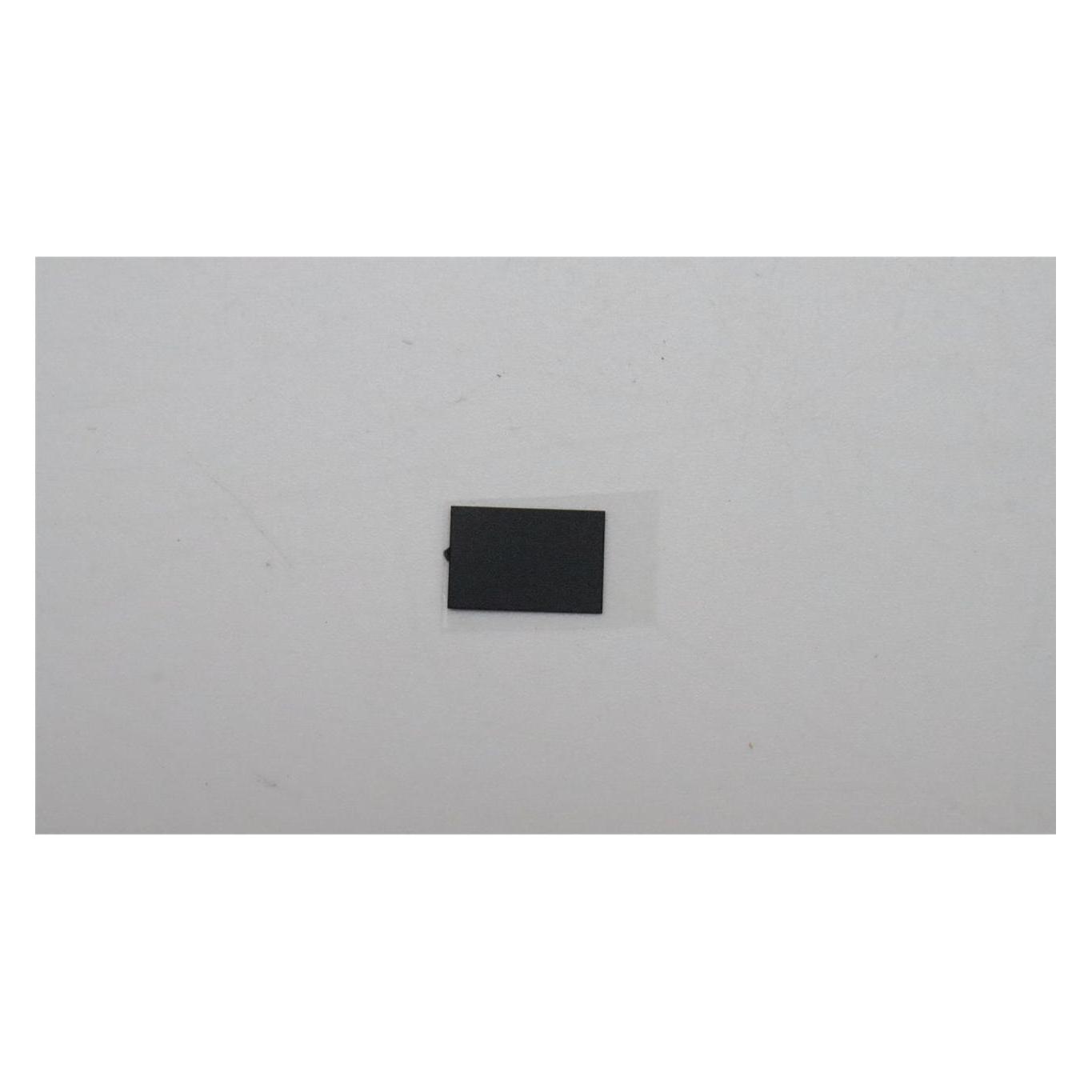
Lenovo MECHANICAL Mylar for touchpad, Notebook ErsatzteileDas mechanische Mylar-Touchpad-Komponente von Lenovo, identifiziert durch die Hersteller-Teilenummer 5M21L14173, ist ein Ersatzteil, das speziell für Lenovo-Laptop-Touchpads entwickelt wurde, die Betriebsprobleme aufweisen. Dieses mechanische Mylar-Element dient als Schnittstellenschicht zwischen der Touchpad-Oberfläche und dem darunterliegenden mechanischen Mechanismus und bietet das taktile Feedback und das reaktionsschnelle Gefühl, die für eine präzise Steuerung des Cursors unerlässlich sind. Hergestellt aus strapazierfähigem Mylar-Material, das für seine Flexibilität und Langlebigkeit bekannt ist, gewährleistet dieses Bauteil eine konsistente Touchpad-Leistung über längere Nutzungszeiten. Das dünne, flexible Design ermöglicht eine nahtlose Integration mit verschiedenen Lenovo-Laptop-Modellen und hält gleichzeitig die Spezifikationen des Originalgeräteherstellers für Dicke und Empfindlichkeit ein. Dieses Ersatzteil behebt Probleme mit der Touchpad-Funktionalität, bei denen die taktile Reaktion suboptimal oder nicht vorhanden ist, und stellt das beabsichtigte mechanische Feedback wieder her, das Benutzer von hochwertigen Laptop-Schnittstellen erwarten. Die Mylar-Konstruktion bietet hervorragende elektrische Isoliereigenschaften und gewährleistet gleichzeitig die notwendige Leitfähigkeit für die Berührungserkennung, wodurch eine zuverlässige Signalübertragung zwischen der Touch-Oberfläche und den internen Sensoren sichergestellt wird. Die Installation erfordert technisches Fachwissen und geeignete Werkzeuge, da eine korrekte Ausrichtung und sichere Befestigung entscheidend für eine optimale Leistung sind. Die Abmessungen des Bauteils und die Platzierung des Steckverbinders sind so konzipiert, dass sie den ursprünglichen Lenovo-Spezifikationen entsprechen und die Kompatibilität mit den vorgesehenen Laptop-Modellen gewährleisten. Dieses mechanische Mylar stellt eine echte Ersatzlösung dar, um die volle Funktionalität der Touchpad-Systeme von Lenovo-Laptops aufrechtzuerhalten und die präzisen Zeiger- und Gestensteuerungsfähigkeiten zu unterstützen, die moderne Computertechnik erfordert.99,51 €*Versand: 0,00 €Sichere Weiterleitung zum Anbieter


-
Wie Rechtsklick mit Touchpad?
Um mit einem Touchpad einen Rechtsklick durchzuführen, gibt es verschiedene Möglichkeiten, je nachdem welches Betriebssystem du verwendest. Bei den meisten modernen Touchpads kannst du einen Rechtsklick durchführen, indem du mit zwei Fingern gleichzeitig auf das Touchpad tippst oder klickst. Alternativ kannst du auch die untere rechte Ecke des Touchpads leicht antippen, um einen Rechtsklick auszulösen. Falls diese Methoden nicht funktionieren, kannst du auch die Einstellungen deines Touchpads überprüfen, um zu sehen, ob es spezielle Optionen für die Rechtsklick-Funktion gibt. Wenn du immer noch Schwierigkeiten hast, könntest du auch eine externe Maus anschließen, um einen Rechtsklick durchzuführen. **
-
Ist das Touchpad deaktiviert?
Um diese Frage zu beantworten, müsste ich wissen, welches Gerät du verwendest. In den meisten Fällen kann das Touchpad über die Einstellungen deaktiviert oder aktiviert werden. Du kannst auch versuchen, die Funktionstaste (Fn) zusammen mit einer der Funktionstasten (F1-F12) zu drücken, um das Touchpad ein- oder auszuschalten. **
-
Wie kann ich Touchpad aktivieren?
Um das Touchpad auf deinem Laptop zu aktivieren, musst du zuerst sicherstellen, dass es nicht aus Versehen deaktiviert wurde. Dies kannst du über die Tastenkombination Fn + F7 oder eine ähnliche Kombination versuchen. Falls das nicht funktioniert, gehe in die Systemeinstellungen deines Laptops und suche nach den Touchpad-Einstellungen. Dort kannst du das Touchpad aktivieren und auch weitere Einstellungen vornehmen. Wenn du immer noch Probleme hast, könnte es sein, dass der Treiber für das Touchpad nicht korrekt installiert ist. In diesem Fall solltest du die neueste Treiberversion von der Herstellerwebsite herunterladen und installieren. **
-
Wie benutzt man ein Touchpad?
Ein Touchpad wird in der Regel verwendet, um den Mauszeiger auf dem Bildschirm zu steuern. Man bewegt den Finger über das Touchpad, um den Cursor zu bewegen. Durch Antippen des Touchpads mit einem oder mehreren Fingern kann man verschiedene Aktionen wie Klicken, Doppelklicken oder Scrollen ausführen. Man kann auch Multitouch-Gesten verwenden, um Funktionen wie Zoomen oder Drehen zu aktivieren. Es ist wichtig, die Einstellungen des Touchpads anzupassen, um die Empfindlichkeit und andere Funktionen nach den eigenen Vorlieben anzupassen. **
Funktionieren Maus und Touchpad nicht?
Es gibt verschiedene Gründe, warum Maus und Touchpad nicht funktionieren könnten. Es könnte ein Treiberproblem vorliegen, das durch das Aktualisieren oder Neuinstallieren der Treiber behoben werden kann. Es könnte auch ein Hardwareproblem sein, wie zum Beispiel ein defektes Kabel oder eine beschädigte Verbindung, das möglicherweise repariert oder ausgetauscht werden muss. Es ist auch möglich, dass die Maus oder das Touchpad deaktiviert wurde und in den Einstellungen wieder aktiviert werden muss. **
Wird das Synaptics Touchpad nicht erkannt?
Es gibt verschiedene mögliche Gründe, warum das Synaptics Touchpad nicht erkannt wird. Es könnte ein Treiberproblem sein, bei dem der Treiber nicht ordnungsgemäß installiert oder aktualisiert wurde. Es könnte auch ein Hardwareproblem sein, bei dem das Touchpad physisch beschädigt ist oder nicht richtig angeschlossen ist. Es könnte auch sein, dass das Touchpad in den Einstellungen deaktiviert wurde. Es ist ratsam, zuerst den Treiber zu überprüfen und zu aktualisieren und dann die Hardwareverbindung zu überprüfen, um das Problem zu beheben. **
Top-Angebote
Produkte zum Begriff Touchpad:
-
Völler, Susanne: DUMONT Reise-Taschenbuch Reiseführer NiederlandeDUMONT Reise-Taschenbuch Reiseführer Niederlande , Reiseführer plus Reisekarte. Mit individuellen Autorentipps und vielen Touren. , Türen, Kofferraumdeckel & Klappen > Karosserie-, Anbauteile & Zubehör , Auflage: 1. Auflage, Relaunch, Erscheinungsjahr: 20230607, Produktform: Kartoniert, Titel der Reihe: DuMont Reise-Taschenbücher Reiseführer##, Autoren: Völler, Susanne~Oiro, Lucia, Auflage: 23001, Auflage/Ausgabe: 1. Auflage, Relaunch, Seitenzahl/Blattzahl: 312, Abbildungen: 60 Abbildungen, Keyword: Amsterdam; Den Haag; Eindhoven; Groningen; Gut essen Niederlande; Holland; Ijsselmeer; Maastricht; Niederlande; Niederlande Reiseführer; Niederlande Reiseführer 2023; Radfahren Niederlande; Reiseführer Niederlande; Reiseführer Niederlande 2023; Reiseführer Niederlande mit Reisekarte; Rotterdam; Stand-Up Paddeln Niederlande; Texel; Utrecht, Fachschema: Niederlande / Reiseführer, Wanderführer~Benelux / Niederlande~Holland~Niederlande, Fachkategorie: Reiseführer, Region: Niederlande, Thema: Entdecken, Warengruppe: TB/Reiseführer/Kunstreiseführer/Europa, Fachkategorie: Reise: Sachbuch, Ratgeber, Thema: Orientieren, Text Sprache: ger, UNSPSC: 49019900, Warenverzeichnis für die Außenhandelsstatistik: 49019900, Verlag: Dumont Reise Vlg GmbH + C, Verlag: Dumont Reise Vlg GmbH + C, Verlag: DuMont Reise Verlag GmbH & Co. KG, Länge: 181, Breite: 115, Höhe: 24, Gewicht: 400, Produktform: Kartoniert, Genre: Reise, Genre: Reise, Vorgänger: 9636862 A21703857 A6771717, Vorgänger EAN: 9783770175284 9783770173723 9783770172849, Herkunftsland: POLEN (PL), Katalog: deutschsprachige Titel, Katalog: Gesamtkatalog, Katalog: Lagerartikel, Book on Demand, ausgew. Medienartikel, Relevanz: 0020, Tendenz: -1, Unterkatalog: AK, Unterkatalog: Bücher, Unterkatalog: Lagerartikel, Unterkatalog: Reiseführer, Unterkatalog: Taschenbuch,19,95 €*Versand: 0,00 €Sichere Weiterleitung zum Anbieter
-
Ist das Touchpad verschwunden?
Nein, das Touchpad ist nicht verschwunden. Es ist nach wie vor ein Standardmerkmal auf den meisten Laptops und wird auch weiterhin in neuen Modellen integriert. Es kann jedoch sein, dass einige Hersteller alternative Eingabemethoden wie Touchscreens oder Trackpoints anbieten. **
-
Macht das Touchpad Geräusche?
Ja, das Touchpad kann Geräusche machen, insbesondere wenn es stark gedrückt oder berührt wird. Dies kann ein Klicken oder Klacken verursachen. Die Lautstärke und Art der Geräusche können jedoch je nach Gerät variieren. **
-
Wie Rechtsklick mit Touchpad?
Um mit einem Touchpad einen Rechtsklick durchzuführen, gibt es verschiedene Möglichkeiten, je nachdem welches Betriebssystem du verwendest. Bei den meisten modernen Touchpads kannst du einen Rechtsklick durchführen, indem du mit zwei Fingern gleichzeitig auf das Touchpad tippst oder klickst. Alternativ kannst du auch die untere rechte Ecke des Touchpads leicht antippen, um einen Rechtsklick auszulösen. Falls diese Methoden nicht funktionieren, kannst du auch die Einstellungen deines Touchpads überprüfen, um zu sehen, ob es spezielle Optionen für die Rechtsklick-Funktion gibt. Wenn du immer noch Schwierigkeiten hast, könntest du auch eine externe Maus anschließen, um einen Rechtsklick durchzuführen. **
-
Ist das Touchpad deaktiviert?
Um diese Frage zu beantworten, müsste ich wissen, welches Gerät du verwendest. In den meisten Fällen kann das Touchpad über die Einstellungen deaktiviert oder aktiviert werden. Du kannst auch versuchen, die Funktionstaste (Fn) zusammen mit einer der Funktionstasten (F1-F12) zu drücken, um das Touchpad ein- oder auszuschalten. **
Ähnliche Suchbegriffe für Touchpad
-
Lenovo MECHANICAL Mylar for touchpad, Notebook ErsatzteileDas mechanische Mylar-Touchpad-Komponente von Lenovo, identifiziert durch die Hersteller-Teilenummer 5M21L14173, ist ein Ersatzteil, das speziell für Lenovo-Laptop-Touchpads entwickelt wurde, die Betriebsprobleme aufweisen. Dieses mechanische Mylar-Element dient als Schnittstellenschicht zwischen der Touchpad-Oberfläche und dem darunterliegenden mechanischen Mechanismus und bietet das taktile Feedback und das reaktionsschnelle Gefühl, die für eine präzise Steuerung des Cursors unerlässlich sind. Hergestellt aus strapazierfähigem Mylar-Material, das für seine Flexibilität und Langlebigkeit bekannt ist, gewährleistet dieses Bauteil eine konsistente Touchpad-Leistung über längere Nutzungszeiten. Das dünne, flexible Design ermöglicht eine nahtlose Integration mit verschiedenen Lenovo-Laptop-Modellen und hält gleichzeitig die Spezifikationen des Originalgeräteherstellers für Dicke und Empfindlichkeit ein. Dieses Ersatzteil behebt Probleme mit der Touchpad-Funktionalität, bei denen die taktile Reaktion suboptimal oder nicht vorhanden ist, und stellt das beabsichtigte mechanische Feedback wieder her, das Benutzer von hochwertigen Laptop-Schnittstellen erwarten. Die Mylar-Konstruktion bietet hervorragende elektrische Isoliereigenschaften und gewährleistet gleichzeitig die notwendige Leitfähigkeit für die Berührungserkennung, wodurch eine zuverlässige Signalübertragung zwischen der Touch-Oberfläche und den internen Sensoren sichergestellt wird. Die Installation erfordert technisches Fachwissen und geeignete Werkzeuge, da eine korrekte Ausrichtung und sichere Befestigung entscheidend für eine optimale Leistung sind. Die Abmessungen des Bauteils und die Platzierung des Steckverbinders sind so konzipiert, dass sie den ursprünglichen Lenovo-Spezifikationen entsprechen und die Kompatibilität mit den vorgesehenen Laptop-Modellen gewährleisten. Dieses mechanische Mylar stellt eine echte Ersatzlösung dar, um die volle Funktionalität der Touchpad-Systeme von Lenovo-Laptops aufrechtzuerhalten und die präzisen Zeiger- und Gestensteuerungsfähigkeiten zu unterstützen, die moderne Computertechnik erfordert.99,51 €*Versand: 0,00 €Sichere Weiterleitung zum Anbieter
-
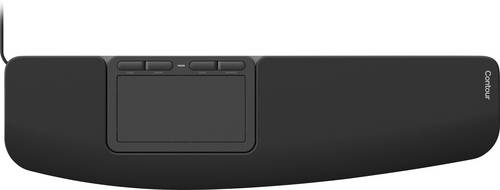
Contour Touch Ergonomic Touchpad wired Touchpad Kabelgebunden Schwarz 4 TastenFür alle, die unter Schulterbeschwerden leiden, bringt Contour Touch die Navigation zurück zur Körpermitte. Sie steuern, klicken und scrollen ganz ohne seitliches Greifen. Die glatte Glasoberfläche erlaubt präzises Tippen und Klicken überall auf dem Pad, während Shortcut-Tasten für maximale Kontrolle sorgen.116,97 €*Versand: 0,00 €Sichere Weiterleitung zum Anbieter
-
Wie kann ich Touchpad aktivieren?
Um das Touchpad auf deinem Laptop zu aktivieren, musst du zuerst sicherstellen, dass es nicht aus Versehen deaktiviert wurde. Dies kannst du über die Tastenkombination Fn + F7 oder eine ähnliche Kombination versuchen. Falls das nicht funktioniert, gehe in die Systemeinstellungen deines Laptops und suche nach den Touchpad-Einstellungen. Dort kannst du das Touchpad aktivieren und auch weitere Einstellungen vornehmen. Wenn du immer noch Probleme hast, könnte es sein, dass der Treiber für das Touchpad nicht korrekt installiert ist. In diesem Fall solltest du die neueste Treiberversion von der Herstellerwebsite herunterladen und installieren. **
-
Wie benutzt man ein Touchpad?
Ein Touchpad wird in der Regel verwendet, um den Mauszeiger auf dem Bildschirm zu steuern. Man bewegt den Finger über das Touchpad, um den Cursor zu bewegen. Durch Antippen des Touchpads mit einem oder mehreren Fingern kann man verschiedene Aktionen wie Klicken, Doppelklicken oder Scrollen ausführen. Man kann auch Multitouch-Gesten verwenden, um Funktionen wie Zoomen oder Drehen zu aktivieren. Es ist wichtig, die Einstellungen des Touchpads anzupassen, um die Empfindlichkeit und andere Funktionen nach den eigenen Vorlieben anzupassen. **
-
Funktionieren Maus und Touchpad nicht?
Es gibt verschiedene Gründe, warum Maus und Touchpad nicht funktionieren könnten. Es könnte ein Treiberproblem vorliegen, das durch das Aktualisieren oder Neuinstallieren der Treiber behoben werden kann. Es könnte auch ein Hardwareproblem sein, wie zum Beispiel ein defektes Kabel oder eine beschädigte Verbindung, das möglicherweise repariert oder ausgetauscht werden muss. Es ist auch möglich, dass die Maus oder das Touchpad deaktiviert wurde und in den Einstellungen wieder aktiviert werden muss. **
-
Wird das Synaptics Touchpad nicht erkannt?
Es gibt verschiedene mögliche Gründe, warum das Synaptics Touchpad nicht erkannt wird. Es könnte ein Treiberproblem sein, bei dem der Treiber nicht ordnungsgemäß installiert oder aktualisiert wurde. Es könnte auch ein Hardwareproblem sein, bei dem das Touchpad physisch beschädigt ist oder nicht richtig angeschlossen ist. Es könnte auch sein, dass das Touchpad in den Einstellungen deaktiviert wurde. Es ist ratsam, zuerst den Treiber zu überprüfen und zu aktualisieren und dann die Hardwareverbindung zu überprüfen, um das Problem zu beheben. **
* Alle Preise verstehen sich inklusive der gesetzlichen Mehrwertsteuer und ggf. zuzüglich Versandkosten. Die Angebotsinformationen basieren auf den Angaben des jeweiligen Shops und werden über automatisierte Prozesse aktualisiert. Eine Aktualisierung in Echtzeit findet nicht statt, so dass es im Einzelfall zu Abweichungen kommen kann. ** Hinweis: Teile dieses Inhalts wurden von KI erstellt.